Pages на iPad — офисный набор iWorks
- Войдите, чтобы оставлять комментарии
Программа Pages входит в офисный пакет iWorks. Об этом пакете я узнал ещё до покупки iPad, когда один мой приятель сказал — «Вот ради таких программ можно покупать iPad». После тщательного изучения я пришел к выводу, что Pages – замечательный аналог компьютерных Word, OpenOffice и им подобных.
Как работать с Pages на iPad
Тут вообще не возникает никаких проблем. Перед работой нам предлагают ознакомиться с инструкцией на нескольких страницах в картинках, после прочтения которой вы можете считать себя почти экспертом. Там, конечно, описано далеко не всё, но основной принцип работы программы вы сможете понять.

Предлагаю подробно рассмотреть инструкцию в виде скриншотов и пояснениями, чтобы вы ясно представляли, на что способен Pages на iPad? Всё-таки приложение стоит 10 долларов…
Панель инструментов


Работа с текстом

Вот как эта панель выглядит на практике:

Печатать с помощью экранной клавиатуры удобно, но большие тексты особо не понабираешь. Но после работы с Pages не возникло ощущения неудобства ни разу. Напротив — в первый раз два года назад я задумался: «Вот если бы была у меня Bluetooth клавиатуры — то может и печатал бы я свои статьи на iPad»… Впоследствии я купил клавиатуру от Apple и несколько десятков статей на сайте набраны именно в Pages. С Bluetooth-клавиатурой, естественно, никакой виртаульной клавиатуры не появляется и места на экране для печати существенно больше.
Форматирование текста также очень удобное — возможности, которыми я пользовался в офисных программах на ПК в Pages реализованы.
Работа с объектами (фото)

А вот я без проблем повернул картинку. Обратите внимание текст обтекает рисунок.

Если кликнуть дважды по фотографии, то появится панелька с помощью которой можно кадрировать картинку в рамке.
 При выделенной картинке нажмите на кисточку в правом верхнем углу Pages. Появится возможность добавить стиль картинке. Например, на скриншоте ниже видно, что я сделал отражение картинке.

Если нажать кнопку Положен. то сможем настроить обтекание картинки, отзеркалить её по вертикали или горизонтали. На скриншоте ниже настройки обтекания…

Работа с объектами (таблицы, диаграммы, фигуры)
В Pages есть возможность добавления таблиц, диаграмм и фигур.
Добавление таблицы.

Какие функции доступны в таблицах:
- Объединение ячеек
- Добавление/удаление/копирование строк и столбцов
- Форматирование текста в ячейках
- Перенос ячеек и их значений с места на место одним пальцем.

Добавление диаграммы.
Диаграммы Pages разделяет на 2D и 3D. Выглядят они соответствующе.
Вот пример 3D-диаграммы. Её можно крутить и вертеть…

Редактирование диаграммы происходит с помощью удобной таблички.

Добавление фигур.
Фигуры добавляются также легко, как и остальные объекты. Помимо очевидного кручения, уменьшения и увеличения фигуры доступна интересная функция видоизменения. Например, пятиугольник легко превратить в девятиугольник. Для этого внутри фигуры есть зеленая точка, которая доступна, если фигуру выделить.

Познавательное в Pages (правописание, замена изображений и перемещение по документы)
Я бы эти возможности назвал скорее полезными и удобными, чем познавательными.

Для русского языка проверка правописания работает как надо: неправильное слово подчеркивается, кликаем по нему и получаем вариант или варианты правильного написания. А вот функция определения работает только для английских слов.

Добавление своих фотографий в шаблонах и навигатор по тексту. Обратите внимание на вторую функцию — сходу и не догадаешься, что такая возможность в Pages на iPad существует (на практике очень удобно).

Инструменты
Вызываются в правом верхнем углу по значку с гаечным ключом.

1. Экспорт и печать

Не знаю, зачем назвали эту часть публикацией: расшарить документы нельзя. Это скорее возможность послать документ по почте, напечатать, экспорт документа в форматы Pages, PDF или Word.
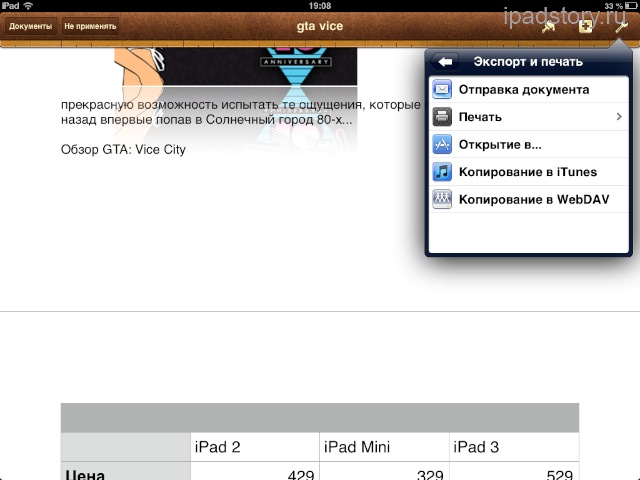
Есть возможность копирования в iTunes, чтобы иметь возможность выкачать оттуда файл на компьютер (по умолчанию документы сохраняются в iCloud).
2. Поиск
Это поиск текста по документу. Есть возможность поиска и замены.

3. Трекинг изменений
Функция удобная для авторов. Пишем, удаляем, снова пишем, снова удаляем часть текста… Так вот вместо удаления текст зачеркивается и можно откатить изменения, если надо или принять их окончательно.
4. Дизайн документа
В Pages можно настраивать дизайн документа. Именно тут можно вставить счетчик страниц документа.

Ну и пункт настройки в Pages не такой богатый, хотя это никого не должно вводить в заблуждение. Программа может многое.

Папки в Pages
Да-да-да! Pages поддерживает папки. Я так радостно пишу это, потому что по двухгодовалому опыту работы с Pages это очень востребованная функция для организации своих файлов внутри приложения. И этой функции не было в первых версиях Pages для iPad.


Вот как выглядит папка в Pages на моём iPad:

Документы в программе можно копировать (создаётся новый файл с именем «ИмяСтарогоФайла — Копия»), удалять и экспортировать (почта, WebDAV, копия в iTunes) не заходя в сам документ. В общем, удобный такой файловый органайзер.
Pages и iCloud
Pages поддерживает облачное хранилище iCloud. Подробнее об iCloud.
Суть такая. Открыв документ на iPad, можно подредактировать его и закрыть. В дальнейшем спокойно открыть его на другом устройстве с iOS или Mac OS и продолжить редактирование.

Шаблоны
Помимо этого программа Pages предлагает нам несколько шаблонов при создании нового файла: инструкции, рецепты, изменив которые мы получим готовую красивую работу.

Вывод: программа Must Have для тех, кто планирует много печатать на iPad. Лучше офисного текстового редактора на iPad на данный момент просто нет.